Ta première régie en 10 minutes
Ce guide est fait pour quelqu’un qui n’a jamais utilisé No[co]de — et même pour quelqu’un qui n’a jamais travaillé avec des nodes. Commence ici, fais fonctionner une petite régie, puis découvre le reste seulement quand tu en as besoin.
1. Le parcours à retenir
La règle la plus importante : tu n’as pas besoin de comprendre tout No[co]de pour l’utiliser. Pour une petite régie, concentre-toi sur Library, Patch, Preview, Timeline et GO.
2. Les nodes, sans jargon
Un node est simplement une boîte qui fait une chose. Une caméra donne une image. Un effet transforme cette image. Une sortie l’envoie au Preview ou à la scène.
Ajouter
Choisis un node dans la Library. Il apparaît sur le Patch.
Relier
Glisse depuis un petit cercle de sortie vers un cercle d’entrée. Si le type n’est pas compatible, No[co]de refuse le câble.
Régler
Clique un node : ses paramètres utiles apparaissent dans l’Inspector.
Voir
Le Preview montre le résultat. Espace ou ▶ lance/met en pause.

3. Faire une régie simple
Cas pratique : un visuel, un effet, un TOP
- Crée un nouveau projet.
- Ajoute ta source visuelle : Caméra live, Fichier vidéo ou un moteur génératif.
- Ajoute un effet simple : Transform, Creative FX, Shader ou un SuperNode.
- Relie la source à l’effet, puis à Sortie Scène.
- Vérifie le résultat dans Preview.
- Dans la Timeline, crée un Cue. Donne-lui un nom compréhensible, par exemple « TOP vidéo entrée ».
- Passe en mode Plateau / Régie et teste GO.
- Enregistre le projet.
Nomme les choses comme en spectacle. « Cyclo », « Écran fond », « TOP entrée public » est plus utile que « Output 1 » ou « Cue 3 ».
Avant le spectacle
- Le Preview produit bien une image.
- Les médias nécessaires sont accessibles.
- Les sorties externes nécessaires ont été testées sur le vrai matériel.
- Chaque cue important a été déclenché une fois.
- Le projet a été enregistré.
- Le téléphone / Companion est chargé et connecté si tu l’utilises.
4. Vibe et Chat IA : demander au lieu de construire
Dans le champ Vibe ou l’onglet Chat IA, décris simplement ce que tu veux. No-de prépare d’abord un aperçu : rien n’est appliqué tant que tu n’as pas validé.
Exemple simple
« Fais un rideau de fils qui réagit à la souris et ajoute des ondes. »
Exemple spectacle
« Crée une ombre de l’interprète capté à jardin et projette-la à cour. »
Annuler : après application, Undo / ⌘Z / Ctrl+Z permet de revenir en arrière.
Les accès caméra, micro, Serial, OSC, Art-Net et autres sorties matérielles ne sont pas armés automatiquement par Vibe.
Fournisseurs IA (facultatif)
Tu peux ignorer ce réglage au début : le Planner déterministe fonctionne sans modèle. Dans Préférences → IA / Vibe, choisis un fournisseur pour le Planner, la génération de patch et la relecture.
Ollama est le choix local. Clique « Installer Ollama (gratuit) » si nécessaire, installe ensuite un modèle, puis utilise « Détecter / actualiser » pour le choisir.
Endpoint compatible OpenAI convient à LM Studio, llama.cpp server, Hermes et LiteLLM. Indique l’URL, la clé seulement si le serveur en demande une, puis liste les modèles.
Dans l’application Electron, Codex CLI, Claude CLI et Gemini CLI ne sont proposés que s’ils sont installés. Les clés OpenAI, Anthropic, Gemini et xAI / Grok sont conservées chiffrées par le système ; elles ne sont jamais affichées après enregistrement.
La PWA propose uniquement Ollama et l’endpoint HTTP. Si un fournisseur ne répond pas ou renvoie un JSON invalide, No-de revient au Planner local. Toute proposition reste filtrée par le Safety Engine avant l’aperçu.
5. Mapping : le téléphone fait gagner du temps
Le Quick Map sert à régler une projection depuis la salle ou le plateau au lieu de rester devant l’ordinateur.
- Ajoute un node Mapping vidéo / Quick Map dans le projet.
- Sur le téléphone : Outils → Bureau distant → Connecter.
- Ouvre Outils → Quick Map.
- Déplace les quatre points HG, HD, BD, BG sur les quatre coins de la surface projetée.
- Pour une correction très fine, sélectionne un coin puis utilise les flèches.
- La calibration est envoyée au projet. Sur l’ordinateur, l’Inspector permet ensuite de corriger les coordonnées au besoin.
Le mapping utilise une vraie déformation projective : un trapèze ou une surface vue de biais n’est pas traité comme un simple zoom.
6. Donner vie à une photo ou un dessin
Dans Vibe, clique + Image. La photo ou le dessin enrichit la création sans créer un nouveau panneau compliqué.
- Choisis une image.
- Choisis la cible : Auto, p5 / Canvas, GLSL, Particules ou SDF / Metaballs.
- Ajoute une phrase si tu veux : « rends-la lente et organique », « elle réagit à la souris », etc.
- Appuie sur Envoyer puis vérifie l’aperçu des opérations.
No[co]de analyse localement la palette, la luminosité, le contraste, la saturation et la densité de contours pour créer un point de départ exécutable. Cette analyse n’invente pas une compréhension sémantique de la photo.
7. Téléphone : Bureau, Plateau et Régie
| Mode | À quoi il sert |
|---|---|
| Bureau | Modifier le patch, les nodes et les paramètres. |
| Plateau | Déclencher les cues et surveiller le résultat avec une interface épurée. |
| Régie / Companion | Avoir des boutons, faders et commandes adaptés au spectacle. |
| Caméra | Utiliser le téléphone comme source vidéo distante lorsqu’une session Remote Camera est configurée. |
| Quick Map | Calibrer rapidement une projection depuis la salle. |
8. Si quelque chose ne marche pas
Écran noir
Vérifie qu’une source produit bien une image, que les nodes sont reliés, puis regarde les erreurs du graphe.
Caméra absente
Vérifie l’autorisation caméra du navigateur ou du système. No[co]de n’imite pas une caméra absente.
Le téléphone ne commande rien
Vérifie Bureau distant, l’adresse de l’hôte et l’état « connecté ». En cas de conflit, recharge d’abord l’état distant.
Un câble est refusé
Les types ne sont probablement pas compatibles. Relie une sortie vidéo à une entrée vidéo, un nombre à une entrée numérique, etc.
GO ne fait rien
Vérifie qu’un cue existe dans la Timeline et qu’il agit sur le bon élément.
Situation de stress
Utilise STOP pour arrêter la lecture. PANIC est réservé aux actions de sécurité prévues dans les cues/routages du projet.
9. Mini glossaire
| Mot | Traduction simple |
|---|---|
| Node | Une boîte qui fait une tâche. |
| Patch | L’ensemble des nodes et de leurs câbles. |
| Input / entrée | Ce que reçoit un node. |
| Output / sortie | Ce que produit un node. |
| Preview | L’image de contrôle. |
| Cue / TOP | Une action préparée qu’on déclenche au bon moment. |
| Mapping | Adapter l’image à la surface réelle de projection. |
| SuperNode | Un effet complexe présenté comme une seule boîte simple. |
| Vibe | Décrire en langage courant ce que tu veux créer. |
| Companion | Interface de commande simplifiée, souvent sur téléphone/tablette. |
10. Pour aller plus loin
Sous-patches et SuperNodes
Un sous-patch regroupe plusieurs nodes dans une boîte. C’est la base des SuperNodes : interface simple à l’extérieur, moteur détaillé à l’intérieur.
Audio, MIDI, OSC, DMX et Serial
Ces fonctions deviennent utiles quand la régie grandit. Teste toujours le matériel réel et ses permissions avant une représentation. Une passerelle ou un périphérique absent est signalé au lieu d’être simulé.
Chat IA / fournisseurs
Préférences → IA / Vibe permet d’utiliser Ollama, un endpoint compatible OpenAI ou, dans Electron, un CLI ou une clé cloud chiffrée. Ce réglage n’est pas nécessaire pour apprendre l’interface : le Planner local reste disponible.
Développement et lancement local
Les commandes de développement, builds PWA, Electron, Android et diagnostics sont documentés dans le dépôt. Elles ne sont pas nécessaires pour exploiter une régie déjà installée.
Manuel terrain aligné sur No[co]de Vibe Designer V3. L’objectif : une personne novice doit pouvoir lancer et gérer une petite régie sans apprendre d’abord toute l’architecture du logiciel.
© 2026 Cédric CarboniGitHub · Cédric Carboni ↗
Navigation dans le patch — correctif de la version locale 3.3.12
Correctif testé le 13 octobre 2026 dans Chrome sur macOS. Il concerne le Designer de la version locale de test ; sa présence dans les téléchargements publics ou dans l’application installée doit être vérifiée séparément.
- Déplacer la vue : maintenir Alt et glisser avec le bouton gauche, ou glisser avec le bouton central. Les positions des nodes ne sont pas modifiées.
- Zoomer à la molette : placer le pointeur sur la zone à examiner. Le point sous le pointeur reste fixe, même après déplacement de la vue.
- Boutons + / − : le centre de la zone de patch reste fixe pendant le zoom.
- Recentrer : cliquer sur le pourcentage de zoom revient explicitement à 100 % et à l’origine. Ce bouton est un reset, pas un simple changement d’échelle.
Exemple en répétition : se déplacer jusqu’à la chaîne audio, placer le pointeur sur sa connexion et zoomer pour la vérifier sans perdre la zone de travail. En représentation, préparer les déplacements de vue avant les tops ; cette correction ne remplace pas une validation de sécurité complète du mode Show.
Limites : zoom entre 40 % et 220 %. La molette dans le patch change l’échelle ; utiliser Alt-glisser pour déplacer la vue. Aucun geste tactile nouveau n’est ajouté dans cette correction.
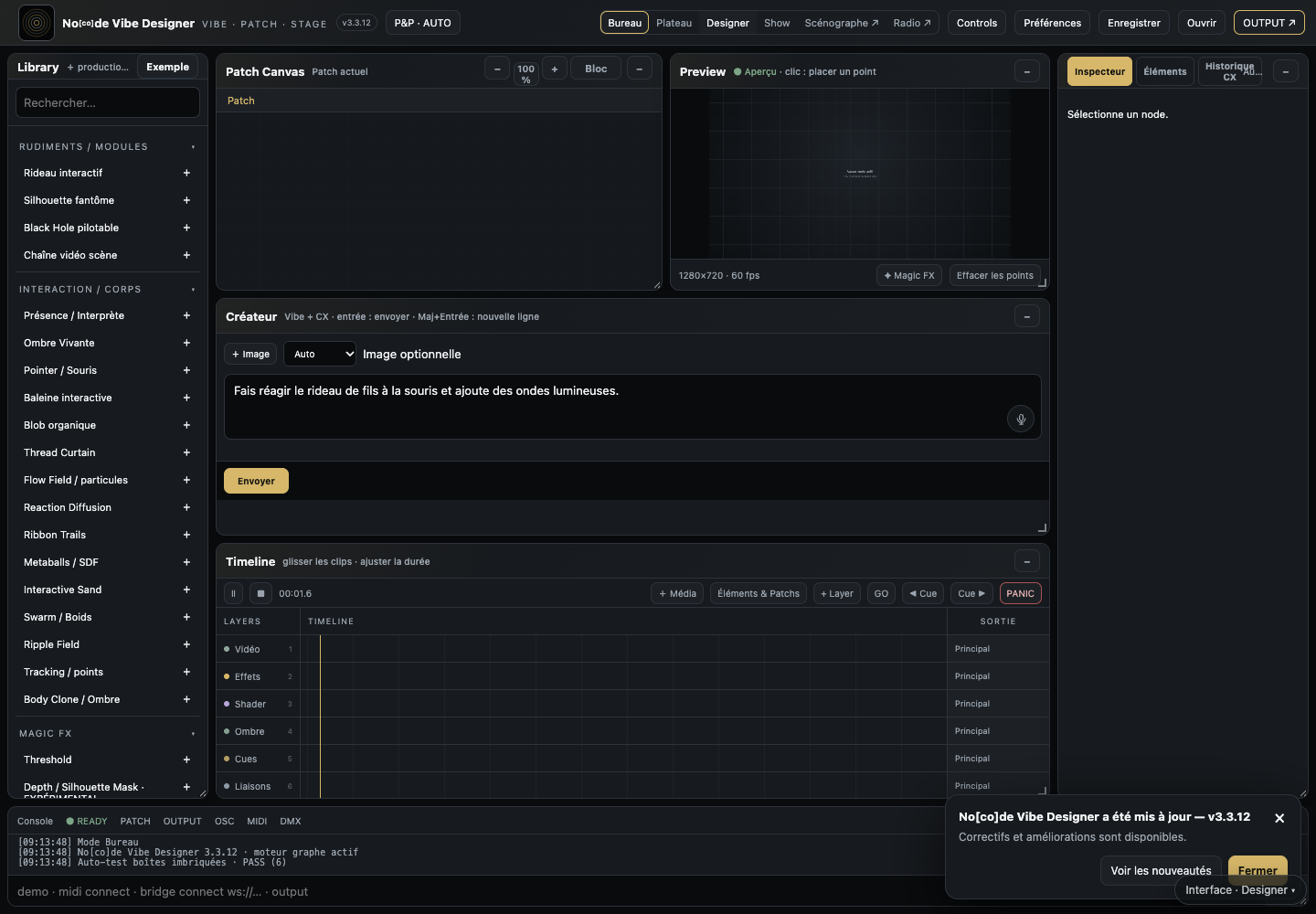
Vérification : qa/patch-zoom-anchor-qa.cjs — déplacement puis zoom à la molette, boutons de zoom, limite haute sans déplacement parasite et reset explicite. Le test échouait avant le correctif et passe après.